

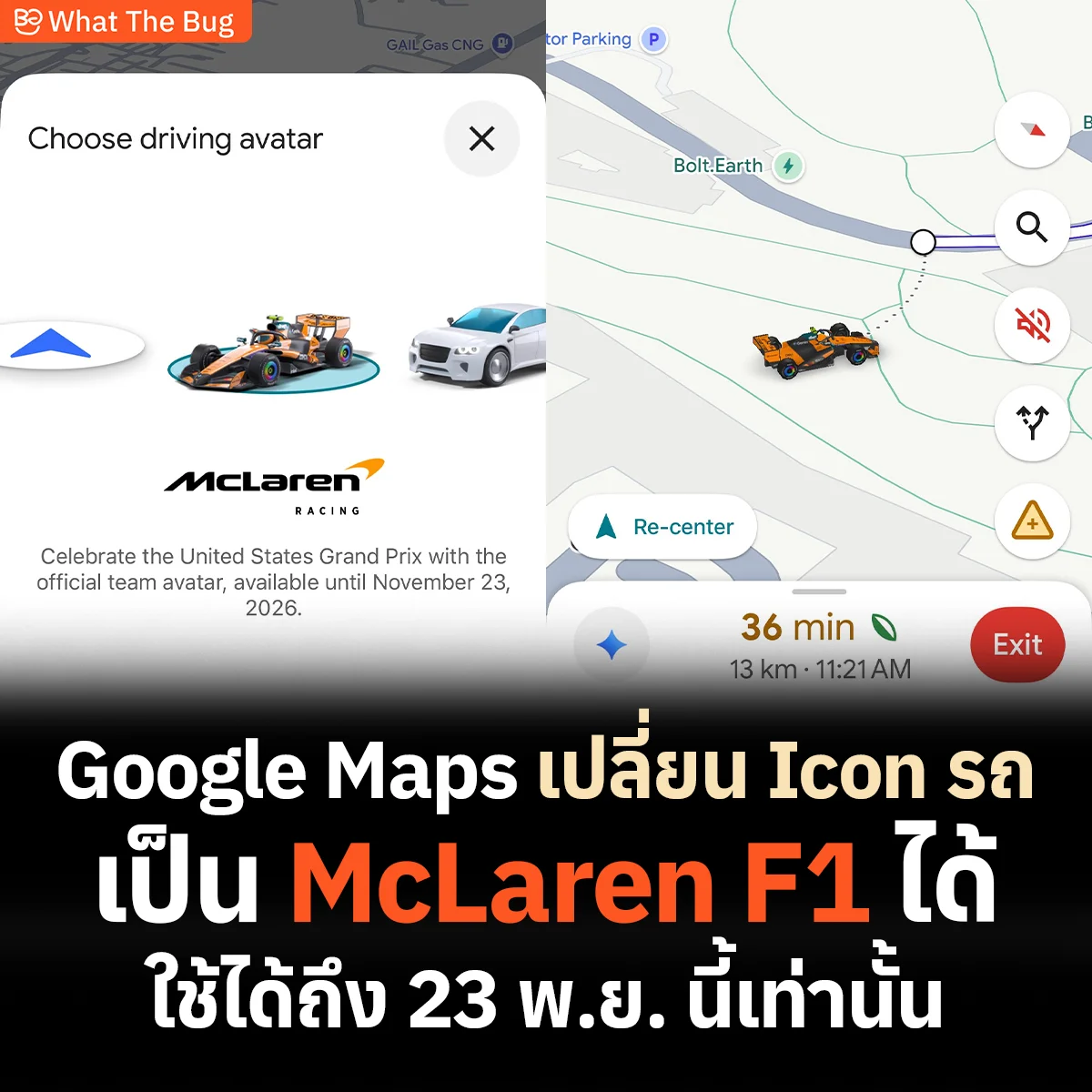
เปลี่ยนลูกศรสีน้ำเงินเดิมๆ ให้กลายเป็นรถแข่ง Formula 1 จากทีม McLaren Racing สีส้ม Papaya บน Google Maps เอาใจแฟนมอเตอร์สปอร์ตให้ขับเคลื่อนบนแผนที่จริงอย่างมีสไตล์ ต้อนรับศึก United States Grand Prix
ข้อควรรู้: ไอคอนพิเศษรถแข่ง McLaren F1 เปิดให้ใช้งานในระยะเวลาจำกัด ถึงวันที่ 23 พฤศจิกายน 2569 นี้เท่านั้น
วิธีเปลี่ยนไอคอนเป็นรถ F1 บน Google Maps#
สามารถเลือกตั้งค่าได้ 2 วิธีตามสะดวก:
วิธีที่ 1: เปลี่ยนทันทีผ่านหน้าจอนำทาง (วิธีที่เร็วที่สุด)#
- เปิดแอป Google Maps แล้วค้นหาปลายทาง
- เลือกรูปแบบการเดินทางเป็น ขับรถ แล้วกด เริ่ม เพื่อนำทาง
- แตะที่ ลูกศรสีน้ำเงิน หรือไอคอนรถเดิมที่แสดงอยู่บนแผนที่
- เลื่อนหาและแตะเลือกรูปรถแข่ง McLaren F1
- กด Done หรือ เสร็จสิ้น รถแข่งจะปรากฏบนเส้นทางทันที
วิธีที่ 2: ตั้งค่าล่วงหน้าในเมนูของแอป#
- เปิดแอป Google Maps บนสมาร์ตโฟน
- แตะที่ รูปโปรไฟล์ บริเวณมุมขวาบน
- เลือก การตั้งค่า (Settings)
- เลื่อนลงไปที่เมนู รถยนต์ของคุณ (Your vehicle)
- ในส่วนเลือกไอคอนยานพาหนะ ให้เลื่อนหารูป รถแข่ง F1 McLaren สีส้ม
- กดเลือกแล้วแตะ เสร็จสิ้น (Done)
(หมายเหตุ: หากยังไม่พบตัวเลือกรถแข่ง McLaren F1 แนะนำให้อัปเดตแอป Google Maps ให้เป็นเวอร์ชันล่าสุด)




ความคิดเห็น
ร่วมแสดงความคิดเห็น
เข้าสู่ระบบด้วย Google ในคลิกเดียว เพื่อเริ่มแลกเปลี่ยนความคิดเห็น
ยังไม่มีความคิดเห็นในบทความนี้
เข้าสู่ระบบด้วย Google แล้วเริ่มการพูดคุยเป็นคนแรกได้เลย!