

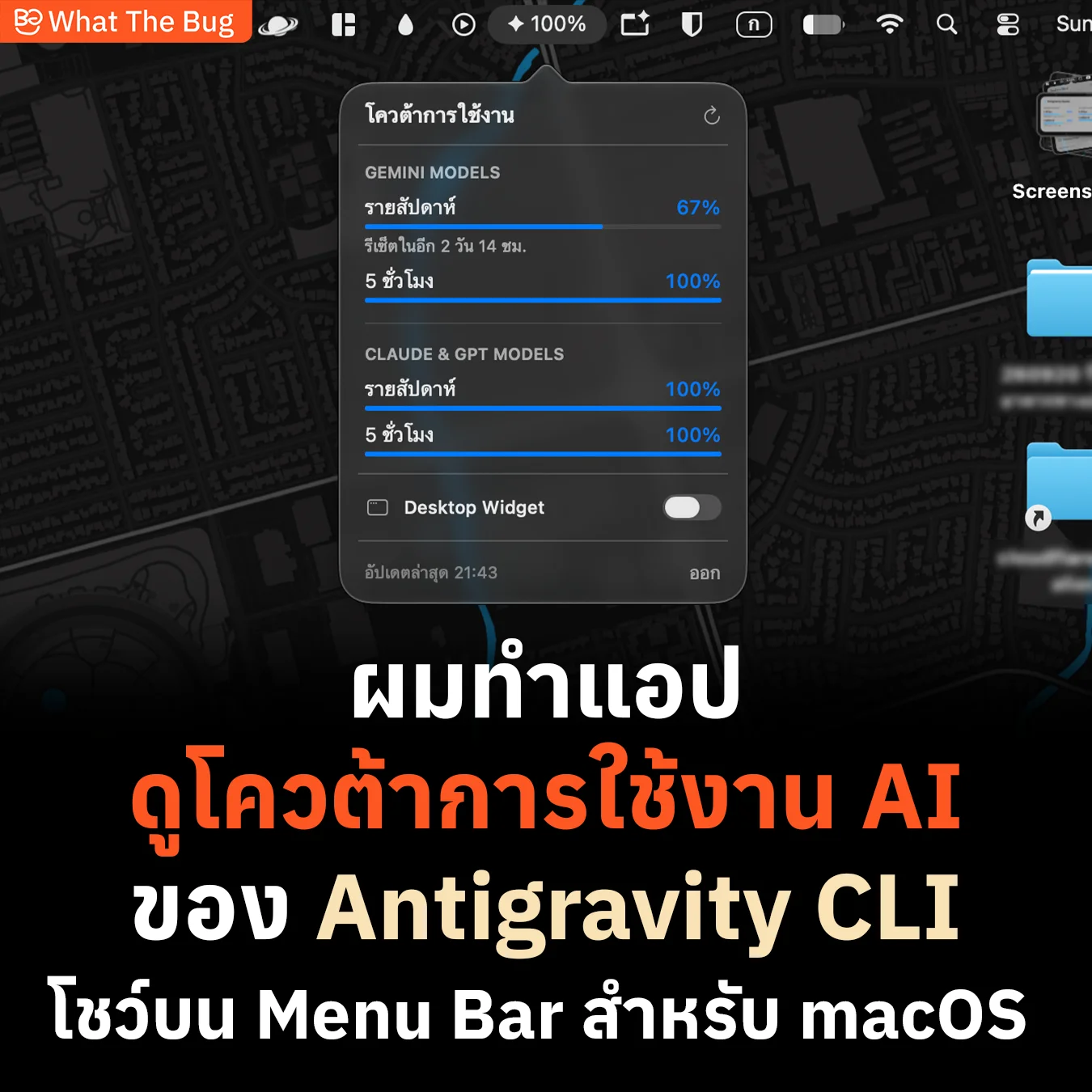
คนอื่นใช้ Claude Code กับ Codex ส่วนผมใช้ Gemini เพราะแถม Drive 5TB จนต้องเขียนแอปดูโควต้าเอง!
หันไปทางไหนในวงการ Dev ตอนนี้ ไม่ว่าจะตามหน้าฟีด โซเชียล หรือคอมมูนิตี้ มีแต่คนทำแอปหรือสคริปต์ส่องโควต้าสำหรับ Claude Code กับ OpenAI Codex ออกมาแจกกันเต็มไปหมด...
ยอมรับว่าเครื่องมือพวกนั้นเก่งและคนใช้เยอะ แต่สำหรับผมที่ไม่ได้ตามกระแสฝั่งนั้น เพราะเลือกยืนหยัดใช้ Google Antigravity CLI (agy) อย่างเดียวล้วนๆ เหตุผลหลักไม่ใช่เรื่องอะไรซับซ้อน แต่คือความคุ้มค่าระดับที่ปฏิเสธไม่ลง จ่ายแพ็กเกจ Google AI Pro รายเดือน นอกจากได้โมเดล Gemini มาช่วยเขียนโค้ดแล้ว สิ่งที่ติดมาด้วยคือพื้นที่ Google Drive ก้อนยักษ์ระดับ 5TB ซึ่งตอบโจทย์ทั้งสายเขียนโค้ดและสายเก็บข้อมูลในที่เดียว
แต่พอใช้แค่ agy ปัญหาก็เกิด...#
คนที่ใช้ CLI เขียนโค้ดประจำจะเข้าใจดี เวลาเราเปิด Terminal สั่ง AI ทำ Refactor โปรเจกต์ หรือรัน Task ยาวๆ มักจะติดลม โค้ดเพลินจนลืมดูเวลา
ปัญหาคือตัว CLI มันไม่มีหน้าต่างมาคอยเตือนว่าโควต้ารอบนี้ใกล้หมด รู้ตัวอีกทีคืองานค้างกลางอากาศ เจอลิมิตดีดใส่หน้า จะพิมพ์คำสั่งเช็คใน Terminal ทีไรก็เสียจังหวะและหลุดโฟกัสตลอด มองหาแอปดูโควต้าแบบเบาๆ ที่ทำมารองรับ agy เพียวๆ บน Mac ก็แทบไม่มีใครทำ มีแต่ของค่ายอื่นเต็มไปหมด
ในเมื่อไม่มีใครทำแอปที่ตอบโจทย์คนที่ใช้แค่ Antigravity ทางออกของสาย Dev ก็มีทางเดียวคือ เขียนแอปขึ้นมาใช้เองเลย!
ทำความรู้จัก AgyQuotaBar: เมนูบาร์แอปสำหรับคนใช้ agy โดยเฉพาะ#
ผมเลยพัฒนาโปรเจกต์โอเพนซอร์สชื่อว่า AgyQuotaBar เป็นเมนูบาร์แอปสำหรับชาว macOS โดยเฉพาะ เพื่อแก้ปัญหานี้แบบตรงจุด
ฟีเจอร์เด่นที่ใส่มาช่วยให้ทำงานลื่นขึ้น:
- เหลือบมองปุ๊บ รู้ปั๊บ: แสดงเปอร์เซ็นต์โควต้า Gemini บน Menu Bar ด้านบนตลอดเวลา (เช่น ✦ 75%) ไม่ต้องคอยกดคลิกอะไรให้เสียเวลา
- นับถอยหลังเวลารีเซ็ตชัดเจน: แจ้งเตือนเป็นชั่วโมงและนาทีว่าโควต้ารอบ 5 ชั่วโมง หรือโควต้ารายสัปดาห์จะรีเซ็ตตอนไหน ช่วยให้วางแผนเร่งสปีดงานหรือพักเบรกได้แม่นยำ
- แจกแจงละเอียดทุกโมเดล: ตรวจสอบได้ทั้งฝั่ง Gemini Models และโมเดลทางเลือกอย่าง Claude & GPT ที่เรียกผ่าน CLI
- Desktop Widget ลอยหน้าจอ: มีหน้าต่าง Widget กระจกฝ้า (Frosted Glass) ลากวางมุมไหนของจอก็ได้ เลือกตั้งค่าให้ Always on Top หรือตรึงติดหน้า Desktop พร้อมจำพิกัดเดิมไว้เสมอ
- เบาหวิวแบบ Native 100%: พัฒนาด้วย Swift และ SwiftUI แท้ๆ ไม่พึ่งพิง Library ภายนอก กิน RAM ราวๆ 15MB และ CPU แทบเป็น 0% ไม่กินแบตเตอรี่เครื่องแน่นอน
สิ่งที่ต้องเตรียมก่อนติดตั้ง#
ตัวแอปอ่านข้อมูลโควต้าผ่านทาง Antigravity CLI ดังนั้นในเครื่อง Mac ต้องติดตั้งและล็อกอิน agy ไว้ก่อน หากยังไม่มี ให้เปิด Terminal แล้วติดตั้งตามคำสั่งนี้:
curl -fsSL https://antigravity.google/cli/install.sh | bash
agy
วิธีดาวน์โหลดและติดตั้งใช้งาน#
วิธีที่ 1: ติดตั้งผ่านไฟล์พร้อมใช้ (ง่ายที่สุด แนะนำ)
- เข้าไปที่หน้า Releases บน GitHub แล้วดาวน์โหลดไฟล์
.zipเวอร์ชันล่าสุด - แตกไฟล์ zip แล้วลากไฟล์
AgyQuotaBar.appเข้าไปไว้ในโฟลเดอร์ Applications (/Applications) - ดับเบิลคลิกเปิดใช้งานได้ทันที
หมายเหตุสำหรับ macOS: เนื่องจากเป็นโปรเจกต์โอเพนซอร์ส หากเปิดแอปครั้งแรกแล้ว macOS Gatekeeper แสดงหน้าต่างแจ้งเตือนความปลอดภัย สามารถปลดบล็อกได้ง่ายๆ โดยเปิด Terminal แล้วรันคำสั่งนี้เพียงครั้งเดียว:
xattr -cr /Applications/AgyQuotaBar.app
วิธีที่ 2: บิลด์ด้วยตัวเองจาก Source Code
สำหรับใครที่อยากคอมไพล์จากซอร์สโค้ดโดยตรง (ต้องการ macOS 13+ และ Xcode Command Line Tools):
git clone https://github.com/greenoxz/agy-quota-bar.git
cd agy-quota-bar
chmod +x build.sh
./build.sh
open AgyQuotaBar.app
ทริกตั้งค่า: ให้แอปเปิดอัตโนมัติทุกครั้งที่เปิดเครื่อง (Launch at Login)#
อยากเปิด Mac มาแล้วเห็นโควต้าบน Menu Bar ทันทีโดยไม่ต้องคอยเปิดแอปเอง:
- ไปที่ System Settings (การตั้งค่าระบบ) บน Mac
- เลือกเมนู General (ทั่วไป) > Login Items (รายการเข้าสู่ระบบ)
- ในส่วน Open at Login (เปิดเมื่อเข้าสู่ระบบ) ให้กดปุ่ม +
- เลือกไฟล์
AgyQuotaBar.appจากโฟลเดอร์ Applications แล้วกดยืนยัน
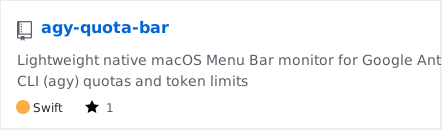
ใครที่ใช้สายคุ้ม ยืนพื้นด้วย Antigravity CLI เหมือนกัน เข้าไปดาวน์โหลดหรือดูซอร์สโค้ดได้ฟรีที่ GitHub: greenoxz/agy-quota-bar สิทธิประโยชน์อย่าง Google Drive 5TB เราก็ใช้ต่อไป ส่วนเรื่องคอยพะวงโควต้า ให้ Menu Bar จัดการแทนจะสบายใจกว่าเยอะครับ




ความคิดเห็น
ร่วมแสดงความคิดเห็น
เข้าสู่ระบบด้วย Google ในคลิกเดียว เพื่อเริ่มแลกเปลี่ยนความคิดเห็น
ยังไม่มีความคิดเห็นในบทความนี้
เข้าสู่ระบบด้วย Google แล้วเริ่มการพูดคุยเป็นคนแรกได้เลย!